


Danke für deine Antwort. schau ich mir dann am Mittwoch nochmal an. Hab morgen erstmal Urlaub 
Viele Grüße
Marcel
Danke für deine Antwort. schau ich mir dann am Mittwoch nochmal an. Hab morgen erstmal Urlaub
Viele Grüße
Marcel
Hallo Sven,
also den Updater habe ich mir so gedacht:
1. es wird eine neue Signatur.html + txt in den Netzwerkpfad yxz gelegt und eine Versionsnummer angegeben.
2. das lokal installierte OutlookSignatur Skript überprüft beim starten auf eine geänderte Versionsnummer, wenn die Versionsnummer vom Netzwerkpfad yxz höher ist, kopiere die neuen Dateien in den lokalen Pfad und überschreibe die alten.
Das geht doch am besten mit einer Version.ini oder? Eventuell so?
$Signatur_ini_server = IniRead($ServerSharePath & "Signatur.ini", "INFO", "VERSION", "NotFound")

$Signatur_ini_client = IniRead("C:\Program Files (x86)\erf24-Outlook-Signatur\Signatur.ini", "INFO", "VERSION", "NotFound")

If $Signatur_ini_server > $Signatur_ini_client Then

	;kopiere Files

Endif

;weiterer ProgrammablaufAktuell läuft das Script beim Login und es besteht die Möglichkeit die Exe über eine Desktopverknüpfung anzuklicken. Zum Beispiel für HO User, die ja erst noch die VPN aufbauen müssen.
Gruß Marcel
Falls es mal einer benötigt:
#include <MSSQL.au3>

Local $sServer     = "YOUR_SERVER_NAME"
Local $sDatabase   = "YOUR_DATABASE"
Local $sUser       = "YOUR_USERNAME"
Local $sPassword   = "YOUR_PASSWORD"

; Build connection string
Local $sConnStr = _
        "Driver={ODBC Driver 17 for SQL Server};" & _
        "Server=" & $sServer & ";" & _
        "Database=" & $sDatabase & ";" & _
        "Uid=" & $sUser & ";" & _
        "Pwd=" & $sPassword & ";" & _
        "Encrypt=Yes;" & _
        "TrustServerCertificate=Yes;"

; Initialize SQL connection
Local $hConn = _MSSQL_Connect($sServer, $sUser, $sPassword, $sDatabase, $sConnStr)

If @error Then
    MsgBox(16, "SQL Error", "Failed to connect to SQL Server!" & @CRLF & "Error: " & @error)
    Exit
EndIf

MsgBox(64, "Success", "Connected successfully with encryption enabled!")Hallo Zusammen,
wir hatten bisher immer das Tool "OutlookSignatur.exe" (https://www.outlook-stuff.com/tipps-tricks/p…17-einheitliche) benutzt, da das aber schon Jahre einige Jahre nicht weiterentwickelt wurde habe ich mich eine Umsetzung in Autoit gemacht.
Da unsere Clients im Azure AD liegen und die User im lokalen AD habe ich LDAP benutzt, um die Userparameter auszulesen.
Hier das Script:
; ===============================================
; Outlook HTML-Signatur mit direkter LDAP-Verbindung
; ===============================================
#include <Array.au3>
#include <MsgBoxConstants.au3>

; ===============================
; Konfiguration
; ===============================
Local $sLDAPServer = "LDAP://ip Adresse oder DNS Name" ; Dein DC oder LDAP-Server
Local $sBaseDN = "OU=User,OU=Benutzer,DC=xxx,DC=de"       ; Basis-DN der Domain
Local $sUserName = @UserName ; sAMAccountName des Users

; ===============================
; Verbindung zum AD
; ===============================
Local $sLDAPPath = $sLDAPServer & "/" & $sBaseDN
Local $oConnection = ObjGet($sLDAPPath)

If Not IsObj($oConnection) Then
    MsgBox(16, "Fehler", "LDAP Verbindung konnte nicht hergestellt werden!" & @CRLF & $sLDAPPath, 2)
    Exit
EndIf

; ===============================
; ADSI User suchen
; ===============================
; ===============================
Local $oCommand = ObjCreate("ADODB.Command")
Local $oConn = ObjCreate("ADODB.Connection")
$oConn.Provider = "ADsDSOObject"
$oConn.Open("Active Directory Provider")

$oCommand.ActiveConnection = $oConn

; === LDAP-Filter: Benutzerobjekt suchen ===

$oCommand.CommandText = "<" & $sLDAPPath & ">;" & _
                        "(&(objectCategory=person)(objectClass=user)(sAMAccountName=" & $sUserName & "));" & _
                         "givenName, sn,mail,telephoneNumber,title,department,company, userPrincipalName;subtree"

; === Abfrage ausführen ===
Local $oRS = $oCommand.Execute

If $oRS.EOF Then
    MsgBox(48, "LDAP", "Benutzer " & $sUserName & " nicht gefunden!",2)
    Exit
EndIf

; === Werte auslesen ===
Local $sgivenName 	 = _LDAP_GetField($oRS, "givenName")
Local $sSureName     = _LDAP_GetField($oRS, "sn")
Local $sMail         = _LDAP_GetField($oRS, "mail")
Local $sPhone        = _LDAP_GetField($oRS, "telephoneNumber")
Local $sTitle        = _LDAP_GetField($oRS, "title")
Local $sDept         = _LDAP_GetField($oRS, "department")
Local $sCompany      = _LDAP_GetField($oRS, "company")
Local $sUserPName    = _LDAP_GetField($oRS, "userPrincipalName")

; === Verbindung schließen ===
$oRS.Close()
$oConn.Close()

; === Signaturname und Logo ===
;Local $sSigName = $sCompany
Local $sSigName = $sCompany & " ("& $sUserPName & ")"
;Local $sLogoSource = "C:\Firma\logo.png"
;Local $sBannerSource = "C:\Firma\banner.png"
Local $sSigPath = @AppDataDir & "\Microsoft\Signatures\"

;ConsoleWrite(@AppDataDir & "\Microsoft\Signatures")

; === HTML-Signatur generieren ===

; --- HTML-Datei einlesen ---
Local $sFile_html = @ScriptDir & "\Signatur-Files\Signatur.html"
Local $sHTML = FileRead($sFile_html)

If @error Then
    MsgBox(16, "Fehler", "Konnte HTML Datei nicht lesen!")
    Exit
EndIf

; --- Platzhalter ersetzen ---
$sHTML = StringReplace($sHTML, "{{sgivenName}}", $sgivenName)
$sHTML = StringReplace($sHTML, "{{sSureName}}", $sSureName)
$sHTML = StringReplace($sHTML, "{{sTitle}}", $sTitle)
$sHTML = StringReplace($sHTML, "{{sMail}}", $sMail)
$sHTML = StringReplace($sHTML, "{{sPhone}}", $sPhone)

;ConsoleWrite($sHTML)

; === Dateien schreiben für txt und rtf ===
; --- TXT-Datei einlesen ---
Local $sFile_txt = @ScriptDir & "\Signatur-Files\Signatur.txt"
Local $sTXT = FileRead($sFile_txt)

If @error Then
    MsgBox(16, "Fehler", "Konnte TXT Datei nicht lesen!")
    Exit
EndIf

; --- Platzhalter ersetzen ---
$sTXT = StringReplace($sTXT, "{{sgivenName}}", $sgivenName)
$sTXT = StringReplace($sTXT, "{{sSureName}}", $sSureName)
$sTXT = StringReplace($sTXT, "{{sTitle}}", $sTitle)
$sTXT = StringReplace($sTXT, "{{sMail}}", $sMail)
$sTXT = StringReplace($sTXT, "{{sPhone}}", $sPhone)

;delete old signatures
If FileExists ($sSigPath & $sCompany & ".htm") Then FileDelete ($sSigPath & $sCompany & ".htm")
If FileExists ($sSigPath & $sCompany & ".rtf") Then FileDelete ($sSigPath & $sCompany & ".rtf")
If FileExists ($sSigPath & $sCompany & ".txt") Then FileDelete ($sSigPath & $sCompany & ".txt")

;create new signatures
If FileExists ($sSigPath & $sSigName & ".htm") Then FileDelete ($sSigPath & $sSigName & ".htm")
If FileExists ($sSigPath & $sSigName & ".rtf") Then FileDelete ($sSigPath & $sSigName & ".rtf")
If FileExists ($sSigPath & $sSigName & ".txt") Then FileDelete ($sSigPath & $sSigName & ".txt")

Sleep(1000)

FileWrite($sSigPath & $sSigName & ".htm", $sHTML)
FileWrite($sSigPath & $sSigName & ".txt", $sTXT)
FileWrite($sSigPath & $sSigName & ".rtf", $sTXT)

; === Outlook-Signatur als Standard setzen ===
;_SetDefaultOutlookSignature($sSigName)

MsgBox($MB_ICONINFORMATION, "Signatur erstellt", "Signatur für '" & $sgivenName & " " & $sSureName & "' wurde erfolgreich erstellt!",1)

; ====================================================
; Hilfsfunktionen
; ====================================================

Func _LDAP_GetField($oRS, $sField)
    Local $vValue = ""
    If Not IsObj($oRS.Fields($sField)) Then Return ""
    If Not IsObj($oRS.Fields($sField).Value) Then
        $vValue = $oRS.Fields($sField).Value
    EndIf
    Return $vValue
EndFunc

Func _SetDefaultOutlookSignature($sName)
    Local $sRegPath = "HKCU\Software\Microsoft\Office\" & _GetOutlookVersion() & "\Common\MailSettings"
    RegWrite($sRegPath, "NewSignature", "REG_SZ", $sName)
    RegWrite($sRegPath, "ReplySignature", "REG_SZ", $sName)
EndFunc

Func _GetOutlookVersion()
    Local $aVersions[4] = ["19.0", "16.0", "15.0", "14.0"]
    For $v In $aVersions
        If RegRead("HKCU\Software\Microsoft\Office\" & $v & "\Outlook", "Bitness") <> "" Then Return $v
    Next
    Return "16.0"
EndFuncBei Outlook gibt es nun 2 Signatur Bereiche. Einmal die Signatur auf dem lokalen Gerät und die zweite für das EmailKonto. Welche dann auch Online Syncronisiert wird.
Die Signatur für das Emailkonto muss dann im Format Signaturname + (userPrincipalName) sein. So im Quelltext: $sSigName = $sCompany & " ("& $sUserPName & ")"
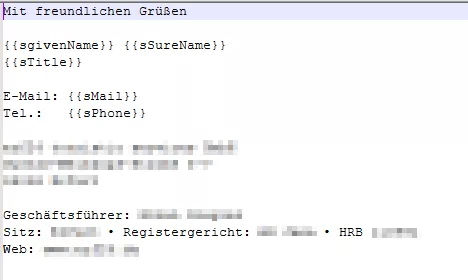
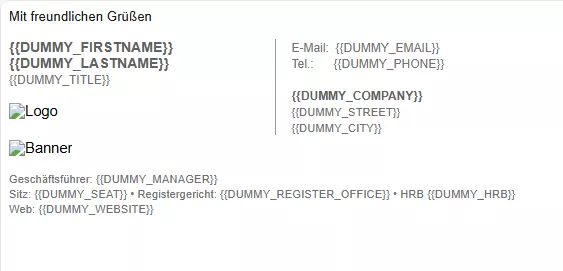
Das Tool liest eine HTML und ein Textfile ein und ersetzt dann die entsprechenden Platzhalter mit den per LDAP ausgelesen Werten und spiecher es als Signatur im Fortmat HTML, TXT und RTF ab.
Nun möchte ich noch eine Updater bauen, der beim starten prüft (Freigegebener Ordner auf dem Filseserver ) ob es eine neue HTML und TXT Datei gibt, wenn die Signatur mal angepasst wurde.
Beispiel TXT File mit den Platzhaltern.
Hat da jemand eine Idee?
Gruß Marcel
selbstsigniertes Zertifikat erstellen
Schritt 1: PowerShell öffnen
Klicke auf das Startmenü, tippe „PowerShell“ ein, mache einen Rechtsklick und wähle „Als Administrator ausführen“.
Schritt 2: Selbstsigniertes Zertifikat erstellen
Gib in das PowerShell-Fenster folgenden Befehl ein:
New-SelfSignedCertificate -DnsName "http://www.domain.de" -Type CodeSigning -Subject "CN=AutoIt-domain.de" -CertStoreLocation Cert:\CurrentUser\My -NotAfter (Get-Date).AddYears(5)
Dieser Befehl erstellt ein Zertifikat mit dem Namen "MeinAutoItZertifikat", das 5 Jahre gültig ist.
Schritt 3: Zertifikat exportieren
Um dein Zertifikat zu signieren, musst du es exportieren, inklusive privatem Schlüssel:
$cert = Get-ChildItem -Path Cert:\CurrentUser\My | Where-Object { $_.Subject -eq "CN=AutoIt-erf24.de" }
$pwd = ConvertTo-SecureString -String "passwort" -Force -AsPlainText
Export-PfxCertificate -Cert $cert -FilePath "d:\AutoIt-domain.de.pfx" -Password $pwd
Ersetze
"MeinSicheresPasswort"
durch ein sicheres Passwort deiner Wahl.
Das Zertifikat wird auf deinem Desktop gespeichert.
Schritt 4: Zertifikat in Windows installieren (optional)
Wenn du möchtest, kannst du das Zertifikat auch in den Zertifikatsspeicher importieren, um es als vertrauenswürdig zu markieren:
Doppelklicke auf die
.pfx
-Datei auf deinem Desktop.
Folge den Anweisungen, um das Zertifikat zu installieren.
Wähle „Alle Zertifikate in folgendem Speicher anzeigen“ und setze es auf „Vertrauenswürdige Stammzertifizierungsstellen“.
Schritt 5: Skript signieren
Mit signtool.exe (Teil des Windows SDK) kannst du dein Skript jetzt signieren:
signtool sign /f "Pfad\zu\Deinem\Zertifikat.pfx" /p "DeinPasswort" /tr http://timestamp.digicert.com /td sha256 /fd sha256 "Pfad\zu\Deinem\Skript.exe"
Ersetze die Pfade und Passwörter entsprechend.
In AutoIT dann folgen Code in die Zeile 1 (Pfad zum signtool muss ggf. angepasst werden.
#AutoIt3Wrapper_Run_After=""%ProgramFiles(x86)%\Windows Kits\10\bin\10.0.26100.0\x86\signtool.exe" sign /f "D:\autoitde-doamain.pfx" /p "kennwort" /tr http://timestamp.digicert.com/scripts/timestamp.dll /td SHA256 /fd SHA256 /a "%out%""
Gruß Marcel
ich signiere die exe Files immer beim Compilieren mit einem selbstsignierten Zertifikat und lasse diese danach immer nochmal von Vierenscanner untersuchen.
Da gab es bisher noch nie wieder Probleme.
Gruß Marcel
Auch von mir ein herzliches Willkommen
Habe es auch installiert und bisher gab es keine Auffälligkeiten.
Gruß Marcel
Tweaky, dann hättest du sicherlich die Möglichkeit die Daten zyklich in eine DB zu schreiben. Und daraus dann einen Report zu erstellen.

Das Script unterscheidet sich nicht wirklich von allen anderen. Mit welchem Provider funktioniert das denn? Mit gmx-freemail jedenfalls leider nicht.
VG
golum, das Script funktioniert eigentlich mit allen Providern. Welche TLS Version hast du auf deinem Win7 aktiv?
Hast du mal dein Script auf Windows 10 oder 11 getestet?
ich nutze immer folgendens Script.
#include <File.au3>
#include <String.au3>
#Include <Array.au3>
#include <Date.au3>
#include <WindowsConstants.au3>

Dim $oMyRet, $oMyError, $to, $cc, $bcc, $subject, $body, $attachment, $aRecords


Local $ADMINUSER = "xxxxx"
Local $ADMINPASS = "xxxxx"


$from = "mail adresse"
$to = "mail adresse"
$cc = ""
$bcc = ""
$subject = "betreff"
$body = "body"
$attachment = ""

Sendmail()


sleep (2000)

Func Sendmail()

	Global $oMyError = ObjEvent("AutoIt.Error", "MyErrFunc")
	;##################################
	; Variables
	;##################################
	;$s_SmtpServer = "10.82.0.41" "mail1-erf01.fti.int"	; address for the smtp-server to use - REQUIRED
	$s_SmtpServer = "server"				; address for the smtp-server to use - REQUIRED
	$s_FromName = $from 						; name from who the email was sent
	$s_FromAddress = $from 						; address from where the mail should come
	$s_ToAddress = $to							; destination address of the email - REQUIRED
	$s_Subject = $subject						; subject from the email - can be anything you want it to be
	$as_Body = $body						; the messagebody from the mail - can be left blank but then you get a blank mail
	$s_AttachFiles = $attachment				; the file you want to attach- leave blank if not needed
	$s_CcAddress = $cc 							; address for cc - leave blank if not needed
	$s_BccAddress = $bcc 						; address for bcc - leave blank if not needed
    $s_Username = $ADMINUSER                  	; username for the account used from where the mail gets sent  - Optional (Needed for eg GMail)
	$s_Password = $ADMINPASS                  	; password for the account used from where the mail gets sent  - Optional (Needed for eg GMail)
	;$IPPort = 25 								; port used for sending the mail
	$IPPort = 465 								; port used for sending the mail
	$ssl = 1 									; enables/disables secure socket layer sending - put to 1 if using httpS
	;$IPPort=465                            	; GMAIL port used for sending the mail
	;~ $ssl=1                                 	; GMAILenables/disables secure socket layer sending - put to 1 if using httpS

	;##################################
	; Script
	;##################################
	Global $oMyRet[2]
	;MsgBox(0,"", $s_SmtpServer& $s_FromName& $s_FromAddress& $s_ToAddress& $s_Subject& $as_Body& $s_AttachFiles& $s_CcAddress& $s_BccAddress& $s_Username& $s_Password& $IPPort& $ssl)
	$rc = _INetSmtpMailCom($s_SmtpServer, $s_FromName, $s_FromAddress, $s_ToAddress, $s_Subject, $as_Body, $s_AttachFiles, $s_CcAddress, $s_BccAddress, $s_Username, $s_Password, $IPPort, $ssl)
	If @error Then
		MsgBox(0, "Error sending message", "Error code:" & @error & "  Description:" & $rc,1)
	EndIf

EndFunc   ;==>Sendmail


Func _INetSmtpMailCom($s_SmtpServer, $s_FromName, $s_FromAddress, $s_ToAddress, $s_Subject = "", $as_Body = "", $s_AttachFiles = "", $s_CcAddress = "", $s_BccAddress = "", $s_Username = "", $s_Password = "", $IPPort = 25, $ssl = 0)
	$objEmail = ObjCreate("CDO.Message")
	$objEmail.From = '"' & $s_FromName & '" <' & $s_FromAddress & '>'
	$objEmail.To = $s_ToAddress
	Local $i_Error = 0
	Local $i_Error_desciption = ""
	If $s_CcAddress <> "" Then $objEmail.Cc = $s_CcAddress
	If $s_BccAddress <> "" Then $objEmail.Bcc = $s_BccAddress
	$objEmail.Subject = $s_Subject
	If StringInStr($as_Body, "<") And StringInStr($as_Body, ">") Then
		$objEmail.HTMLBody = $as_Body
	Else
		$objEmail.Textbody = $as_Body & @CRLF
	EndIf
	If $s_AttachFiles <> "" Then
		Local $S_Files2Attach = StringSplit($s_AttachFiles, ";")
		For $x = 1 To $S_Files2Attach[0]
			$S_Files2Attach[$x] = _PathFull($S_Files2Attach[$x])
			If FileExists($S_Files2Attach[$x]) Then
				$objEmail.AddAttachment($S_Files2Attach[$x])
			Else
				$i_Error_desciption = $i_Error_desciption & @LF & 'File not found to attach: ' & $S_Files2Attach[$x]
				SetError(1)
				Return 0
			EndIf
		Next
	EndIf
	$objEmail.Configuration.Fields.Item("http://schemas.microsoft.com/cdo/configuration/sendusing") = 2
	$objEmail.Configuration.Fields.Item("http://schemas.microsoft.com/cdo/configuration/smtpserver") = $s_SmtpServer
	$objEmail.Configuration.Fields.Item("http://schemas.microsoft.com/cdo/configuration/smtpserverport") = $IPPort
	;Authenticated SMTP
	If $s_Username <> "" Then
		$objEmail.Configuration.Fields.Item("http://schemas.microsoft.com/cdo/configuration/smtpauthenticate") = 1
		$objEmail.Configuration.Fields.Item("http://schemas.microsoft.com/cdo/configuration/sendusername") = $s_Username
		$objEmail.Configuration.Fields.Item("http://schemas.microsoft.com/cdo/configuration/sendpassword") = $s_Password
	EndIf
	If $ssl Then
		$objEmail.Configuration.Fields.Item("http://schemas.microsoft.com/cdo/configuration/smtpusessl") = True
	EndIf
	;Update settings
	$objEmail.Configuration.Fields.Update
	; Sent the Message
	$objEmail.Send
	If @error Then
		SetError(2)
		Return $oMyRet[1]
	EndIf
EndFunc   ;==>_INetSmtpMailCom

Func MyErrFunc()
	$HexNumber = Hex($oMyError.number, 8)
	$oMyRet[0] = $HexNumber
	$oMyRet[1] = StringStripWS($oMyError.description, 3)
	ConsoleWrite("### COM Error !  Number: " & $HexNumber & "   ScriptLine: " & $oMyError.scriptline & "   Description:" & $oMyRet[1] & @LF)
	SetError(1); something to check for when this function returns
	Return
EndFunc   ;==>MyErrFunc

Func stringencrypt($fencrypt, $sdata, $spassword)
	_crypt_startup()
	Local $sreturn = ""
	If $fencrypt Then
		$sreturn = _crypt_encryptdata($sdata, $spassword, $calg_aes_256)
	Else
		$sreturn = BinaryToString(_crypt_decryptdata($sdata, $spassword, $calg_aes_256))
	EndIf
	_crypt_shutdown()
	Return $sreturn
EndFuncGruß gmmg
Hi Bugfix,
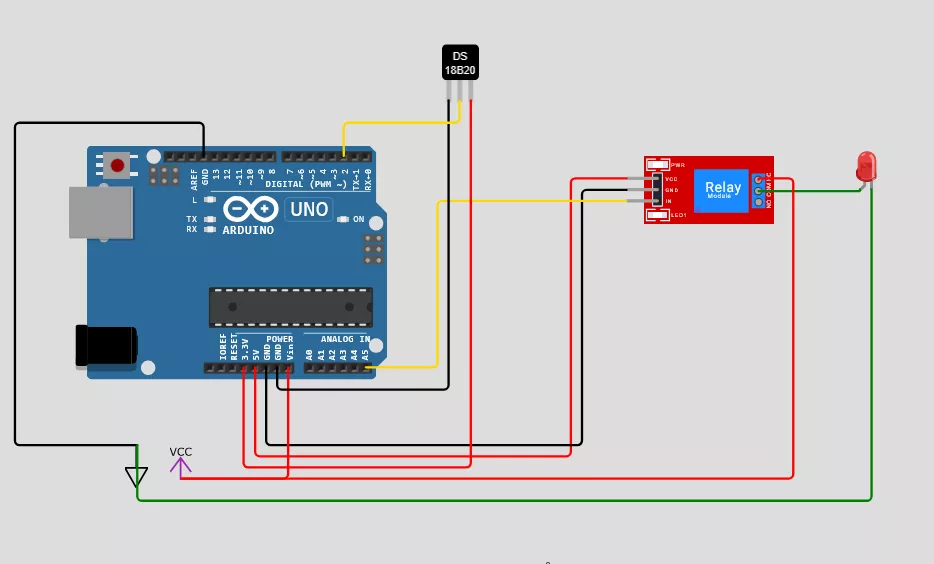
ich schalte einen Lüfter per Relais über Temperatursensor "DS18B20", welcher an der Fritzbox hängt und zu deren Kühlung dient. Eventuell kannst du da was ableiten. LED nur zum veranschaulichen, das dass Relais schaltet.

#include <OneWire.h>
#include <DallasTemperature.h>

const int TEMP_HOT = 30; // upper threshold of temperature, change to your desire value
const int TEMP_COLD = 25; // lower threshold of temperature, change to your desire value

const int SENSOR_PIN    = 2; // Arduino pin connected to DS18B20 sensor's DQ pin
const int RELAY_FAN_PIN = A5; // Arduino pin connected to relay which connected to fan

OneWire oneWire(SENSOR_PIN);         // setup a oneWire instance
DallasTemperature sensors(&oneWire); // pass oneWire to DallasTemperature library

float temperature;    // temperature in Celsius

void setup()
{
  Serial.begin(9600); // initialize serial
  sensors.begin();    // initialize the sensor
  pinMode(RELAY_FAN_PIN, OUTPUT); // initialize digital pin as an output

  Serial.println("The fan is turned off");
  digitalWrite(RELAY_FAN_PIN, HIGH); // turn off
}

void loop()
{
  sensors.requestTemperatures();             // send the command to get temperatures
  temperature = sensors.getTempCByIndex(0);  // read temperature in Celsius


  Serial.println(temperature);

  if(temperature > TEMP_HOT){
    Serial.println("The fan is turned on");
    digitalWrite(RELAY_FAN_PIN, LOW); // turn on
  } else if(temperature < TEMP_COLD){
    Serial.println("The fan is turned off");
    digitalWrite(RELAY_FAN_PIN, HIGH); // turn OFF
  }
  delay(500);
}Gruß Marcel
Hallo Sven,
wenn möglich sollte mal das Konvertieren zu SID mit einer eigenen AzureAD ObjectID geprüfen werden.
Als Referenz kann man am Client PC auch per CMD "whoami /all" ausführen, um seine SID zu sehen.
Viele Grüße zurück
Marcel
Hallo Zusammen,
wir hatten das Problem, dass wir die AzureAD ObjectID's in die SID wandeln mussten.
Das hatten wir öfter mal mit der Webseite "https://erikengberg.com/azure-ad-object-id-to-sid/" erledigt, auf dieser ist der Service aber aktuell down. Nach kurzer Rechere wird auf ein Powershell Script verwiesen, welches auch gut funktioniert. Da wir aber für alle User die SID aus der ObjectID generieren müssen, wollten wir das mit Autoit umsetzen. Da ich hier nichts passendes in Autoit Foren gefunden habe, hab ich mal versucht das Powershell Script per Chatgpt convertieren zu lassen.
Nach ca. 20 Versuchen und den richtigen Hinweisen im ChatGTP Fenster hat es geklappt. Das folgende Script liefert nun die korrekte SID.
Eventuell hat noch jemand die Möglichkeit das Ergebnis auf korrektheit mit seinen Werten zu prüfen.
; Beispiel
Local $ObjectID = "95a75231-0a1e-4319-8496-7f3b9629d8ed"
Local $sid = ConvertAzureAdObjectIdToSid($ObjectID)

ConsoleWrite("SID: " & $sid & @CRLF)
;Ergebnis = S-1-12-1-2510770737-1125714462-998217348-3990366614


Func ConvertAzureAdObjectIdToSid($ObjectID)
    $ObjectID = StringLower(StringReplace($ObjectID, "-", ""))
    If StringLen($ObjectID) <> 32 Then Return SetError(1, 0, "Ungültige GUID")

    Local $b[16]

    ; Data1 (4 bytes LE)
    $b[0] = Dec(StringMid($ObjectID, 7, 2))
    $b[1] = Dec(StringMid($ObjectID, 5, 2))
    $b[2] = Dec(StringMid($ObjectID, 3, 2))
    $b[3] = Dec(StringMid($ObjectID, 1, 2))

    ; Data2 (2 bytes LE)
    $b[4] = Dec(StringMid($ObjectID, 11, 2))
    $b[5] = Dec(StringMid($ObjectID, 9, 2))

    ; Data3 (2 bytes LE)
    $b[6] = Dec(StringMid($ObjectID, 15, 2))
    $b[7] = Dec(StringMid($ObjectID, 13, 2))

    ; Data4 (8 bytes as-is)
    Local $offset = 17
    For $i = 8 To 15
        $b[$i] = Dec(StringMid($ObjectID, $offset, 2))
        $offset += 2
    Next

    ; Convert into UInt32
    Local $sidPart[4]
    For $i = 0 To 3
        Local $j = $i * 4
        $sidPart[$i] = UInt32FromBytes($b[$j], $b[$j + 1], $b[$j + 2], $b[$j + 3])
    Next

    Return "S-1-12-1-" & $sidPart[0] & "-" & $sidPart[1] & "-" & $sidPart[2] & "-" & $sidPart[3]
EndFunc

Func UInt32FromBytes($b0, $b1, $b2, $b3)
    ; UInt32 = b0 + (b1 << 8) + (b2 << 16) + (b3 << 24)
    Local $u = _
        BitAND($b0, 0xFF) + _
        BitShift(BitAND($b1, 0xFF), -8) + _
        BitShift(BitAND($b2, 0xFF), -16) + _
        BitShift(BitAND($b3, 0xFF), -24)

    ; Handling negatives due to signed int overflow
    If $u < 0 Then $u += 0x100000000
    Return $u
EndFuncViel Spaß damit.
Gruß gmmg
Hallo Joachim,
danke für die Rückmeldung. Euch auch eine schöne Woche.
Gruß Marcel
Hallo Sven,
danke für die Rückmeldung.
Dir auch eine schöne Woche und grüße zurück
Marcel
Hallo Joachim, Hallo Sven
ich habe die vorherigen Posts nur überflogen. Eine Access.mdb lässt sich ja Problemlos mit Autoit bedienen (lesen/schreiben) und die Werte dann per Webdriver an den Browser übergeben.
Ich nutze hier die Access_UDF.au3. falls da bedarf besteht kann ich die noch teilen, diese ist aber auch im engl forum vorhanden.
Gruß Marcel
Hi entsel,
ist deine Ausgangsdatei eine CSV? Du kannst ja auch gleich in eine Excel Datei schreiben, dafür gibt es in Autoit die Funktionen.
Hier mal ein Beispiel aus dem engl Forum: https://www.autoitscript.com/forum/topic/19…with-autoit-v3/
Für LibreOffice gibt es unter anderem die UDF: https://github.com/mlipok/Au3LibreOffice
Gruß Marcel