1. Dashboard
  2. Mitglieder
    1. Letzte Aktivitäten
    2. Benutzer online
    3. Team
    4. Mitgliedersuche
  3. Forenregeln
  4. Forum
    1. Unerledigte Themen
  • Anmelden
  • Registrieren
  • Suche
Alles
  • Alles
  • Artikel
  • Seiten
  • Forum
  • Erweiterte Suche
  1. AutoIt.de - Das deutschsprachige Forum.
  2. Mitglieder
  3. Schumi

Beiträge von Schumi

  • Windows-Update-Fenster blockiert Script

    • Schumi
    • 8. Mai 2018 um 16:19

    Hallo zusammen,

    dieses Fenster abzufangen oder zu prüfen ist nicht so einfach (für mich). Wenn diese Fenster erscheint, kann man an dem Rechner nur das Fenster bedienen - mehr nicht.

    Das Bild oben ist nur ein Ausschnitt.

    Zitat von timee000

    Einfache Möglichkeit:

    Updates deaktivieren und z.B. jeden 2. Mittwoch einen "Patchday" zu machen. Heißt: Updates aktivieren, Updates suchen, Updates installieren, Neustarten, Updates deaktivieren.

    Das hier scheint vorerst die einfachste und sicherste Lösung zu sein.

    Vielen Dank.

    Gruß Schumi
  • Windows-Update-Fenster blockiert Script

    • Schumi
    • 8. Mai 2018 um 10:48

    Hallo Peter,

    vielen Dank für deinen Tipp.

    Die Updates selbst möchte ich nicht abschalten - die braucht man ja. Dieses blöde Fenster stört.

    Gruß Schumi

  • Windows-Update-Fenster blockiert Script

    • Schumi
    • 7. Mai 2018 um 12:58

    Hallo zusammen,

    mit dem Windows-Update-Fenster habe ich mehr und mehr ein Problem - es blockiert meine Scripte.

    Die Frage steht hier evtl. an der falschen Stelle. Aber Ihr hattet evtl. die gleichen Probleme und schon eine Lösung gefunden.

    Also:

    Ich habe auf einigen Rechnern mit Win 10 div Scripte laufen. Die Scripte steuern andere Programme über die Oberfläche.

    Wenn jetzt diese Meldung hier erscheint kann nichts mehr gesteuert werden. Die Scripte laufen nicht unter Aufsicht - der Rechner steht also - u.u. den ganzen Tag.

    Ich würde das gern automatisieren.

    pasted-from-clipboard.png

    Kann man diese Meldung/Info evtl. an anderer Stelle abgreifen und dann geziehlt das Update und Neustart starte?

    Gruß Schumi.

  • Text aus SAP auslesen aber falscher Zeichensatz

    • Schumi
    • 29. Juni 2017 um 10:02

    Hallo zusammen,
    vielen Dank für den Hinweis und die Funktionen.

    Ich habe natürlich einiges getestet auch die Funktion von Musashi und auch das in diesem Link hier.
    Das hat alles nicht funktioniert. Nur das mit StringToASCIIArray() hat funktioniert - sehr komisch.

    Aber das ist jetzt für mich eine Lösung.


    Gruß Schumi

  • Text aus SAP auslesen aber falscher Zeichensatz

    • Schumi
    • 28. Juni 2017 um 16:56

    Hallo zusammen,
    ich habe hier doch noch einen Nachtrag.

    Die Einstellungen in SAP haben leider doch nicht funktioniert. Aber mit der Konvertierung UTF8toASCII geht es dann:

    Code
    Func UTF8toASCII($sString)
    
    
    	; Konvertiert den String in ein Array.
    		Local $a = StringToASCIIArray($sString)
    
    
    	; Jetzt das Array in einen String umwandeln.
    		Local $s = StringFromASCIIArray($a,0,-1,2)
    
    
    	; ausgabe des Strings
    		Return $s
    
    
    	EndFunc
    Alles anzeigen

    Gruß Schumi

  • Text aus SAP auslesen aber falscher Zeichensatz

    • Schumi
    • 16. Juni 2017 um 16:24

    Hallo zusammen,
    sorry für die späte Meldung und vielen Dank für die Tipps und Funktion.

    Ich habe in der Zwischenzeit evtl. eine andere Lösung gefunden und zwar...
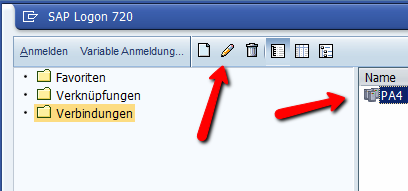
    In SAP kann man in dem "SAP Logon 720"- Fenster mit dem "Stift" (Bild 1) sich die "Eingenschaften für den Systemeintrag" anzeigen lassen und ändern (Bild 2).

    Damit sollte dann wieder alles funktionieren.

    Gruß Schumi

    Bild 1

    Bild 2
    Bild_2.png

  • Text aus SAP auslesen aber falscher Zeichensatz

    • Schumi
    • 13. Juni 2017 um 09:58

    Hallo zusammen,
    seit einiger Zeit laufen bei mir Scripte, die SAP bedienen.
    Neuerdings haben die ausgelesene Texte einen falschen Zeichensatz. Da kommt dann zB. so etwas raus "Stempelschritt ist nicht ausführbar, Pflichtfeld Technischer Platz hat ungültigen Wert" .

    Kennt das jemand - gibt es dafür eine Lösung - kann man den Text evtl. konvertieren(wie?) ?

    Gruß Schumi

  • Listview mit mehr als 260 Zeichen

    • Schumi
    • 3. März 2017 um 12:00

    Das sieht ja toll aus. Das werde ich mal testen.
    Recht herzlichen Dank.
    Gruß Schumi

  • Listview mit mehr als 260 Zeichen

    • Schumi
    • 1. März 2017 um 11:49

    Hallo Oscar,
    ja, das mit dem Array ist schön schnell. Ich kann es aber nicht nutzen. Zu jeder Log-Zeile wird auch eine ID-Nr. geführt. Und hierzu wurden auch teilweise Bilder erstellt - Screenshot{ID-Nr.}.png .

    Beim Import einer Log-Zeile prüfe ich gleich die Existens dieser Bild-Datei ab und gebe dann zur Listview-Zeile gleich eine Farbe mit. So kann ich leicht erkennen wo sich in der Liste Bilder befinden.

    Mein Tool-Fenster ist im Grunde in 3 Bereiche aufgeteilt. Im oberen Bereich sind Controls um die Log-Daten zu filtern und um in der Listview zu suchen. Darunter rechts ein Bereich in dem ein Bild angezeigt wird und links die besagte Listview. Wähle ich in der Listview ein farbliches Item aus, dann wird mir rechts das Bild dazu angezeigt - und fertig.
    Gruß Schumi

  • Listview mit mehr als 260 Zeichen

    • Schumi
    • 28. Februar 2017 um 18:04

    An so etwas wie Edit-Ctrl habe ich auch schon gedacht. Ich habe aber keinen Platz dafür. Ich könnte es aber nur bei Bedarf einblenden. Dann muss ich aber die Daten zb. im Array auch führen.

    Und die Listview möchte ich auch gern durchsuchen können - also das was angezeigt wird. Das ist auch schon eingebaut. Die Zeile mit dem Treffer wird dann markiert.
    Das geht dann aber nicht mehr. Es ist ja nicht mehr alles entahlten. Dafür steht dann "bla bla ..[klick]" drin.

    Hmm ... es wird nicht besser ?(
    Gruß Schumi

  • Listview mit mehr als 260 Zeichen

    • Schumi
    • 28. Februar 2017 um 17:22

    Hallo Oscar,
    das sind nur ein paar Zeilen mit der Länge. Und die muss ich mir dann bei Bedarf ansehen - mit scrollen.
    Auch bei 260 Zeichen muss ich schon scrollen - klar, das geht nicht anders. In einer Listview kann man ja scrollen.

    Die Logdaten sind nunmal so aufgebaut und das passt dann schon so.
    Gruß Schumi

  • Listview mit mehr als 260 Zeichen

    • Schumi
    • 28. Februar 2017 um 16:04

    Ja

  • Listview mit mehr als 260 Zeichen

    • Schumi
    • 28. Februar 2017 um 15:19

    Ich baue an einem kleinem Tool welches mir Log-Daten gefiltert anzeigt soll. Und das sind schon mal so 600-700 Zeichen.
    Ich glaube eine weitere Spalte sollte für mich die Lösung sein. Wenn der Filter gesetzt ist weden nur max. 4 solcher Zeilen von ca. 20 angezeigt.
    Gruß Schumi

  • Listview mit mehr als 260 Zeichen

    • Schumi
    • 28. Februar 2017 um 12:03

    Hallo alpines,
    vielen Dank. Aber Tooltips ... hm ... ich werde das mal testen.
    Gruß Schumi

  • Listview mit mehr als 260 Zeichen

    • Schumi
    • 28. Februar 2017 um 10:50

    Nein, keine zweite Listview - das ist keine Lösung.

    Ich könnte den Rest des Textes auf weitere Spalten verteilen. Das ist dann aber nicht so toll bei der Anzeige oder beim Auslesen. Das wollte ich nach möglichkeit nicht machen.
    Gruß Schumi

  • Listview mit mehr als 260 Zeichen

    • Schumi
    • 28. Februar 2017 um 10:16

    Hallo zusammen,
    eine Listview kann leider nur 260 Zeichen je Spalte aufnehmen.
    Kennt einer von euch eine alternative Lösung mit der man mehr als 260 Zeichen aufnehmen kann?
    Gruß Schumi

  • TV-Ton auf Boxen/Minianlage o.ä. - regelbar über Fernbedienung

    • Schumi
    • 22. Februar 2017 um 10:29
    Zitat von BugFix

    Regelt die Lautstärkeänderung der Fernbedienung auch den Kopfhörerausgang?

    Die Lautstärke bleibt auch bei meinem Samsung-TV durch die Fernbedienung steuerbar. Die Ausgangsleistung muss aber bedacht werden. Man muss prüfen ob man da einfach Lautsprecher dran hängen kann. Evtl. braucht man noch einen Verstärker.

    Und was soll das dann werden - eine Raum- oder Wohnungsbeschallung? (An die Nachbarschaft muss man dann auch denken....)
    Oder evtl. doch nur Lautsprecher im Fernseh-Ohren-Sessel ? Solche kann man auch fertig kaufen.

    Wenn man das dann alles eingebaut hat braucht man evtl. auch eine neue Wohnungsklingel - zB. etwas mit Licht.

    Gruß Schumi

  • Plugin UDF

    • Schumi
    • 20. Februar 2017 um 11:21

    Hallo chip,
    ich bin heute über deine Plugin UDF gestolpert und würde das sehr gern mal testen.
    Leider funktioniert der Download der Datei Beispiel.rar nicht.

    Kannst du die Datei bitte noch einmal einstellen?
    Vielen Dank.

    Gruß Schumi

  • eine Zeile mit IUIAutomation selektiern

    • Schumi
    • 20. Februar 2017 um 10:32

    Hallo zusammen,
    im Sinne meiner Frage habe ich leider keine Lösung gefunden.

    Ich konnte aber die Zeile 7 (s. Quellcode) auslesen. Das sind absolute Bildschirmpositionen. Und die kann ich dann per Maus anklicken.
    Das ist im Moment meine Lösung.

    Gruß Schumi

  • eine Zeile mit IUIAutomation selektiern

    • Schumi
    • 20. Januar 2017 um 22:33

    Hallo zusammen,
    kennt sich einer von euch mit IUIAutomation aus?
    Ich meine das was hier von @junkew vorgestellt wurde.

    Ich möchte aus einer Tabelle eine bestimmte Zeile markieren. Die Zeile habe ich als Element schon herausgefunden.
    Das sind die Details:

    Code
    UIA_title:= <Zeile 1>
    UIA_text:= <Zeile 1>
    UIA_regexptitle:= <Zeile 1>
    UIA_iaccessiblevalue:= <123;WA 25;Dorfstr. 21;12345 Bergdorf>
    UIA_iaccessiblechildId:= <0>
    UIA_handle:= <0>
    UIA_BoundingRectangle:= <180;439;359;22>
    UIA_ProcessId:= <6140>
    UIA_ControlType:= <50025>
    UIA_Name:= <Zeile 1>
    UIA_HasKeyboardFocus:= <False>
    UIA_IsKeyboardFocusable:= <False>
    UIA_IsEnabled:= <True>
    UIA_Culture:= <0>
    UIA_IsControlElement:= <True>
    UIA_IsContentElement:= <True>
    UIA_IsPassword:= <False>
    UIA_NativeWindowHandle:= <0>
    UIA_IsOffscreen:= <False>
    UIA_Orientation:= <0>
    UIA_IsRequiredForForm:= <False>
    UIA_IsDockPatternAvailable:= <False>
    UIA_IsExpandCollapsePatternAvailable:= <False>
    UIA_IsGridItemPatternAvailable:= <False>
    UIA_IsGridPatternAvailable:= <False>
    UIA_IsInvokePatternAvailable:= <False>
    UIA_IsMultipleViewPatternAvailable:= <False>
    UIA_IsRangeValuePatternAvailable:= <False>
    UIA_IsScrollPatternAvailable:= <False>
    UIA_IsScrollItemPatternAvailable:= <False>
    UIA_IsSelectionItemPatternAvailable:= <False>
    UIA_IsSelectionPatternAvailable:= <False>
    UIA_IsTablePatternAvailable:= <False>
    UIA_IsTableItemPatternAvailable:= <False>
    UIA_IsTextPatternAvailable:= <False>
    UIA_IsTogglePatternAvailable:= <False>
    UIA_IsTransformPatternAvailable:= <False>
    UIA_IsValuePatternAvailable:= <False>
    UIA_IsWindowPatternAvailable:= <False>
    UIA_ValueIsReadOnly:= <True>
    UIA_RangeValueValue:= <0>
    UIA_RangeValueIsReadOnly:= <True>
    UIA_RangeValueMinimum:= <0>
    UIA_RangeValueMaximum:= <0>
    UIA_RangeValueLargeChange:= <0>
    UIA_RangeValueSmallChange:= <0>
    UIA_ScrollHorizontalScrollPercent:= <0>
    UIA_ScrollHorizontalViewSize:= <100>
    UIA_ScrollVerticalScrollPercent:= <0>
    UIA_ScrollVerticalViewSize:= <100>
    UIA_ScrollHorizontallyScrollable:= <False>
    UIA_ScrollVerticallyScrollable:= <False>
    UIA_SelectionCanSelectMultiple:= <False>
    UIA_SelectionIsSelectionRequired:= <False>
    UIA_GridRowCount:= <0>
    UIA_GridColumnCount:= <0>
    UIA_GridItemRow:= <0>
    UIA_GridItemColumn:= <0>
    UIA_GridItemRowSpan:= <1>
    UIA_GridItemColumnSpan:= <1>
    UIA_DockDockPosition:= <5>
    UIA_ExpandCollapseExpandCollapseState:= <3>
    UIA_MultipleViewCurrentView:= <0>
    UIA_WindowCanMaximize:= <False>
    UIA_WindowCanMinimize:= <False>
    UIA_WindowWindowVisualState:= <0>
    UIA_WindowWindowInteractionState:= <0>
    UIA_WindowIsModal:= <False>
    UIA_WindowIsTopmost:= <False>
    UIA_SelectionItemIsSelected:= <False>
    UIA_TableRowOrColumnMajor:= <2>
    UIA_ToggleToggleState:= <2>
    UIA_TransformCanMove:= <False>
    UIA_TransformCanResize:= <False>
    UIA_TransformCanRotate:= <False>
    UIA_IsLegacyIAccessiblePatternAvailable:= <True>
    UIA_LegacyIAccessibleChildId:= <0>
    UIA_LegacyIAccessibleName:= <Zeile 1>
    UIA_LegacyIAccessibleValue:= <123;WA 25;Dorfstr. 21;12345 Bergdorf>
    UIA_LegacyIAccessibleRole:= <28>
    UIA_LegacyIAccessibleState:= <2097152>
    UIA_IsDataValidForForm:= <False>
    UIA_ProviderDescription:= <[pid:6140,hwnd:0x0 Main(parent link):Microsoft: MSAA Proxy (unmanaged:uiautomationcore.dll)]>
    UIA_IsItemContainerPatternAvailable:= <False>
    UIA_IsVirtualizedItemPatternAvailable:= <False>
    UIA_IsSynchronizedInputPatternAvailable:= <False>
    Alles anzeigen

    Lt. der ausgelesenen Infos ist der Pattern-Type UIA_IsLegacyIAccessiblePatternAvailable.
    Hat einer von euch einen Tipp für mich mit welcher Methode ich die Zeile selektieren kann?

    Gruß Schumi

Spenden

Jeder Euro hilft uns, Euch zu helfen.

Download

AutoIt Tutorial
AutoIt Buch
Onlinehilfe
AutoIt Entwickler
  1. Datenschutzerklärung
  2. Impressum
  3. Shoutbox-Archiv
Community-Software: WoltLab Suite™