

Hallo hanafuda,
man kann bei Win10 mit dem CMD-Befehl "pnputil -export-driver * D:\Backup-Treiber" die derzeit installierten Treiber exportieren, um sie nach Neuinstallation ganz einfach wieder einspielen zu können.
Gruß gmmg
Hallo hanafuda,
man kann bei Win10 mit dem CMD-Befehl "pnputil -export-driver * D:\Backup-Treiber" die derzeit installierten Treiber exportieren, um sie nach Neuinstallation ganz einfach wieder einspielen zu können.
Gruß gmmg
AspirinJunkie : Das ist auch nur ein Beispiel. Die Parameter kann man ja entsprechend den Bedürfnissen anpassen.
einfach mit msiexec ausführen.
RunAsWait($ADMINUSER, $DOMAIN, $ADMINPASS, 4, "MSIEXEC.EXE /i" & $Path & "\install.msi /quiet /qn")
Run("MSIEXEC.EXE /i" & $Path & "\install.msi /quiet /qn")
 ich weiß nicht, warum man solche ien Frage postet, denn per Google suche gibts direkt die Antwort
klassewasser.de Wasser als Lösungsmittel - Jugendliche
Aber: Warum ist Wasser eigentlich so ein gutes Lösungsmittel?
Wieder einmal lohnt sich hier ein Blick in die Chemie:
Wasser verdankt seine besonderen Eigenschaften seiner molekularen Struktur: Der relativ einfache Aufbau aus einem Sauerstoff- und zwei Wasserstoffatomen macht Wasser zu einem idealen Lösungsmittel für feste, flüssige und gasförmige Stoffe.
fee, ja, wenn der PC z.B. in einer Active Directory Domäne Mitglied ist, gibt es auch Servergespeicherte "Roaming" Profile.
fee,
den REG Eintrag "PerceivedType" von Typ REG-SZ = text gibt es bei Windows 10 auch.
Mein Windows Benutzer hat lokale Adminrechte, von daher wurde das m it diesem installiert. Die Scripte selbst öffne ich über Scite, bzw. habe darin ca. 25 Tabs mit den für uns wichtigen Scripten offen.
Symbole sehen wie folgt aus:
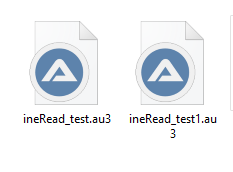
Prüfe doch mal den Wert unter "DefaultIcon"
Gruß gmmg
Hallo fee,
hast du denn bereits einmal Probiert, beides als angemeldeter Administrator zu installieren, die Einstellungen zu machen und dann als normaler Benutzer geprüft ob das funktioniert?
Ich kann es leider nicht mehr testen, da wir bereits Windows 10 nutzen
Gruß gmmg
OK, zur WinHTTP kann ich leider nichts sagen, da ich diese nicht benutze.
Ich habe das bisher so verstanden.
Alles was du per LMC API "GET" auslesen willst klappt, du erhältst die entsprechenden Daten, hingegen das Schreiben von Daten per "POST" funktioniert nicht. Deshalb die Frage nach einem Beispiel, wie das eventuell von anderen gelöst wurde.
Gruß gmmg
Moombas: Das ist ja ählich meinem folgenden Script, welches ich in dem Post zu LimeSurvey API angegeben habe.
In dem Bereich $oHTTP.Send($OptionalData) musst du deine Json absenden.
FUNC _POST_DATA($URL, $JSON)  ; Post with URL & JSON DATA

    $oHTTP = ObjCreate("winhttp.winhttprequest.5.1")
    $oHTTP.Open("POST", $URL, False)
    $oHTTP.SetRequestHeader("Content-Type", "application/json")
    $oHTTP.SetRequestHeader("Cache-Control", "no-cache")
    $oHTTP.Send($JSON)

    $oReceived = $oHTTP.ResponseText
    $oStatusCode = $oHTTP.Status

    If $oStatusCode <> 200 Then
        MsgBox(4096, "Error", $oStatusCode,2)
    EndIf
    ;ConsoleWrite($oReceived)

EndFuncBei Limesurvey sieht die json als Beispiel wie folgt aus:
$json_mail_participants = '{ "method": "modulname", "params": [ ' & $SessionKey & ', "' & $SurveyID & '" ], "id": 1 }' -> modulname + generierter Session Key + Umfrage ID
$json_mail_participants = '{ "method": "mail_registered_participants", "params": [ ' & $SessionKey & ', "' & $SurveyID & '" ], "id": 1 }'
Ein Beispiel für einen API Post gibt es wohl nicht?
Gruß gmmg
Kannst du dich denn in die ICloud einloggen?
Werden da die Kontakte, Bilder etv. Syncronisiert? Über die Weboberfläche hat man dann die Möglichkeit diese Dinge zu exportieren.
Als ich von Apple zu Android gewechselt habe, gab es für Whatsapp ein bestimmtest Tool, wo man die Daten aus dem backup rausziehen konnte. Das ist aber schon paar Jahre her.
Gruß gmmg
Ich denke ohne die API Doku zu haben wird es schwer, hier irgendwelche Lösungen zu präsentieren.
Teste doch mal über das Tool "Postman" (siehe Bild)
URL anpassen, user und pass so wie in der API dokumentiert verwenden. Könnte auch username und password heißen. Dann bei Body auf Json stellen und die json Daten eintragen. Da musst du entsprechend probieren.
Wenn hier die Json dann funktioniert, kannst du das in deinem Script umsetzen.
Hier gibt es noch die Info zum Base64 decode/encode: https://www.toolsqa.com/postman/basic-…ion-in-postman/
Wenn die zu lesenden Daten passen, könnte es beim senden an einer falschen Formatierung des json liegen.
Hast du denn mal die Daten als Beispiel die du senden möchtest? Die Daten bitte geändert bereitstellen.
Alternativ auch mal mit dem Tool "Postman" testen, ob du da senden kannst.
Gruß gmmg
@Moombas die Json ist betimmt nicht richtig formatiert
in dem Post von mir gibt es auch json Beispiele- > LimeSurvey Remote API json
Gruß gmmg

Eventuell kann man aus dem folgenden Beitrag im http://www.vbforums.com etwas scripten.
[RESOLVED] PrintDlgEx API failed to return full name of printer-VBForums
Gruß gmmg
Hallo Zusammen,
misterspeed, gut Erklärt.
Bernd, der Befehl startet die Remoteverbindung mit dem Schalter "Console". dazu einfach mal ein CMD Fenster öffnen und wie im Bild die Eingaben machen.
Wie schon vorher gefragt. Wenn du uns noch mitteilst, in welche Anwendung deine Send Befehle abgesendet werden, könnten wir sicher noch weiter helfen
Hier gibt es auch etwas dazu aus dem Engl. Forum: https://www.autoitscript.com/forum/topic/20…when-minimized/
Du kannst auch noch versuchen das Send durch ControlSend zu ersetzen, bzw. MouseClick durch ControlClick.
Gruß gmmg
Hallo Bernd,
das liegt sicher daran, das dein Script im Usermodus ausgeführt wird und nicht im Consolenmodus.
Startest du dein Script per Taskplaner/Aufgabenplanung?
Hier musst du die rot umrandeten Einstellungen setzen.
Das wird für die "Send" Befehle nicht unbedingt die Lösung sein.
Wohin, an welche Anwendung sendest du denn deine "Send" Befehle ab? Wenn das auch Excel ist, dann kannst du ja die Function _Excel_RangeWrite benutzen.
Hast du die Remote mal mit den Schalter "mstsc -v:MACHINE_NAME /F -console" verbunden?
Gruß gmmg
Hallo Code4Fun,
das heißt du automatisiertst die Eingaben in der Firefox Oberfläche einer bestimmten Website?
Wenn ja, kannst du dieses sicherlich mit dem ChromeDriver (WebDriver) umsetzen.
Hier mal eine Beispiel für Google Chrome -> für Firefox muss man intern den geckodriver nutzen.
"Paypal Login (ohne Funktionsgarantie )
#include "wd_helper.au3"
#include "wd_core.au3"
#include <MsgBoxConstants.au3>

; webdriver_versionsnummer.exe liegt im Sciptdir, im Unterordner "data"  (Beispiel : chromedriver_104.exe)


$user = ""    ;User
$pass = "" ;Passwort


$file = "C:\Program Files (x86)\Google\Chrome\Application\chrome.exe"

If FileExists($file) Then

    $google_chrome_version = FileGetVersion($file)
    $google_chrome_version_array = StringSplit($google_chrome_version,".")

    $webdriver = "chromedriver_" & $google_chrome_version_array[1] & ".exe"

    If Not FileExists(@ScriptDir & '\data\'& $webdriver) Then
        MsgBox(0,"Info","Google Chromedriver nicht vorhanden." & @CRLF & $webdriver)
        Exit
    EndIf
Else
    MsgBox(0,"Info","Google Chrome in folgenden Pfad nicht vorhanden." & @CRLF & @CRLF & $file)
    Exit
EndIf

$url = "https://www.paypal.com/de/signin"

$_WD_DEBUG = $_WD_DEBUG_None  ;set to $_WD_DEBUG_None before compiling.?

;Global $_WD_DRIVER
Local $sDesiredCapabilities
Local $iIndex

SetupChrome()

_WD_Startup()
$sSession = _WD_CreateSession($sDesiredCapabilities)
_WD_Navigate($sSession, $url)

MsgBox(0,"Info","Bitte eventuelle Captcha lösen",3)

Sleep(3000)

_WD_WaitElement($sSession, $_WD_LOCATOR_ByXPath, "//input[@name='login_email']")
ConsoleWrite("+ @error = " & @error & @CRLF)
$sElement_mail = _WD_FindElement($sSession, $_WD_LOCATOR_ByXPath, "//input[@name='login_email']")

_WD_WaitElement($sSession, $_WD_LOCATOR_ByXPath, "//input[@name='login_password']")
ConsoleWrite("+ @error = " & @error & @CRLF)
$sElement_pass = _WD_FindElement($sSession, $_WD_LOCATOR_ByXPath, "//input[@name='login_password']")

If @error = $_WD_ERROR_Success Then

    ;set value to ""
    _WD_ElementAction($sSession, $sElement_Mail, "clear")
    Sleep(500)
    _WD_ElementAction($sSession, $sElement_mail, 'value',$user)
EndIf
If @error = $_WD_ERROR_Success Then
   _WD_ElementAction($sSession, $sElement_pass, 'value',$pass)
EndIf

_WD_WaitElement($sSession, $_WD_LOCATOR_ByXPath, '//*[@id="btnLogin"]')
ConsoleWrite("+ @error = " & @error & @CRLF)
$sElement_login_btn = _WD_FindElement($sSession, $_WD_LOCATOR_ByXPath, '//*[@id="btnLogin"]')

If @error = $_WD_ERROR_Success Then
     _WD_ElementAction($sSession, $sElement_login_btn, 'click')
     Sleep(1000)
EndIf

;_WD_DeleteSession($sSession)
_WD_Shutdown()

Exit

Func SetupChrome()

    ;_WD_Option('Driver', 'chromedriver.exe')
    _WD_Option('Driver', 'data\'& $webdriver)   ; webdriver.exe liegt im Sciptdir, im Unterordner "data"
    _WD_Option('Port', 9515)
    ;_WD_Option('DriverParams', '--log-path="' & @ScriptDir & '\chrome.log"')
    _WD_Option('DriverParams')

;~     $sDesiredCapabilities = '{"capabilities": {"alwaysMatch": {"unhandledPromptBehavior": "ignore", ' & _
;~     '"goog:chromeOptions": {"w3c": true, "excludeSwitches": ["enable-automation"], "useAutomationExtension": false, ' & _
;~     '"prefs": {"credentials_enable_service": false},' & _
;~     '"args": ["start-maximized"] }}}}'

    $sDesiredCapabilities = '{"capabilities": {"alwaysMatch": {"unhandledPromptBehavior": "ignore", ' & _
    '"goog:chromeOptions": {"w3c": true, "excludeSwitches": ["enable-automation"], "useAutomationExtension": false, ' & _
    '"prefs": {"credentials_enable_service": false},' & _
    '"args": ["--start-maximized" ,"--user-data-dir=C:\\Users\\' & @UserName & '\\AppData\\Local\\Google\\Chrome\\User Data\\chromedriver\\FTI-Paypal\\", "--profile-directory=Default"] }}}}'

EndFunc@Moombas: Das ist auch eine gute Möglichkeit um die Daten zu verarbeiten. Daran hatte ich grad nicht gedacht obwohl ich das ja ähnlich bei meinem LimeSurvey Script umgesetzt habe.
Gruß gmmg