
• Dieses Script kann verwendet werden, um verschiedene Fenster mit dem Processnamen, Processpfad, Windowtitle und visibility auszuwählen und abwechselnd ein/aus zu blenden.

    Processname und Processpfad müssen identisch sein, der Fenstertitel muss nur in dem richtigen Titel enthalten sein. Mehrere Bedingungen können auch kombiniert werden.

    Außerdem ist es möglich, einen Modus zu aktivieren, in dem mit "ENTER" das jeweils aktive Fenster hinzugefügt werden kann.

    Das Interval, wie lange das jeweilige Fenster angezeigt werden kann, kann auch jederzeit geändert werden. Standard sind 5000ms (5 Sekunden).

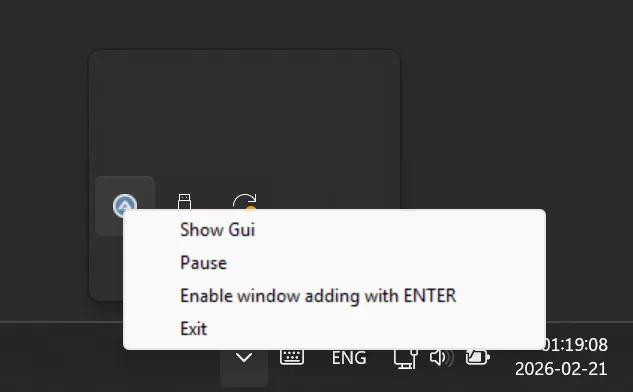
    Wenn das Programm gestartet wird ist erst nichts zu sehen, alle Einstellungsmöglichkeiten finden sich im TrayMenü (unten rechts in der Taskleiste, siehe Bilder).

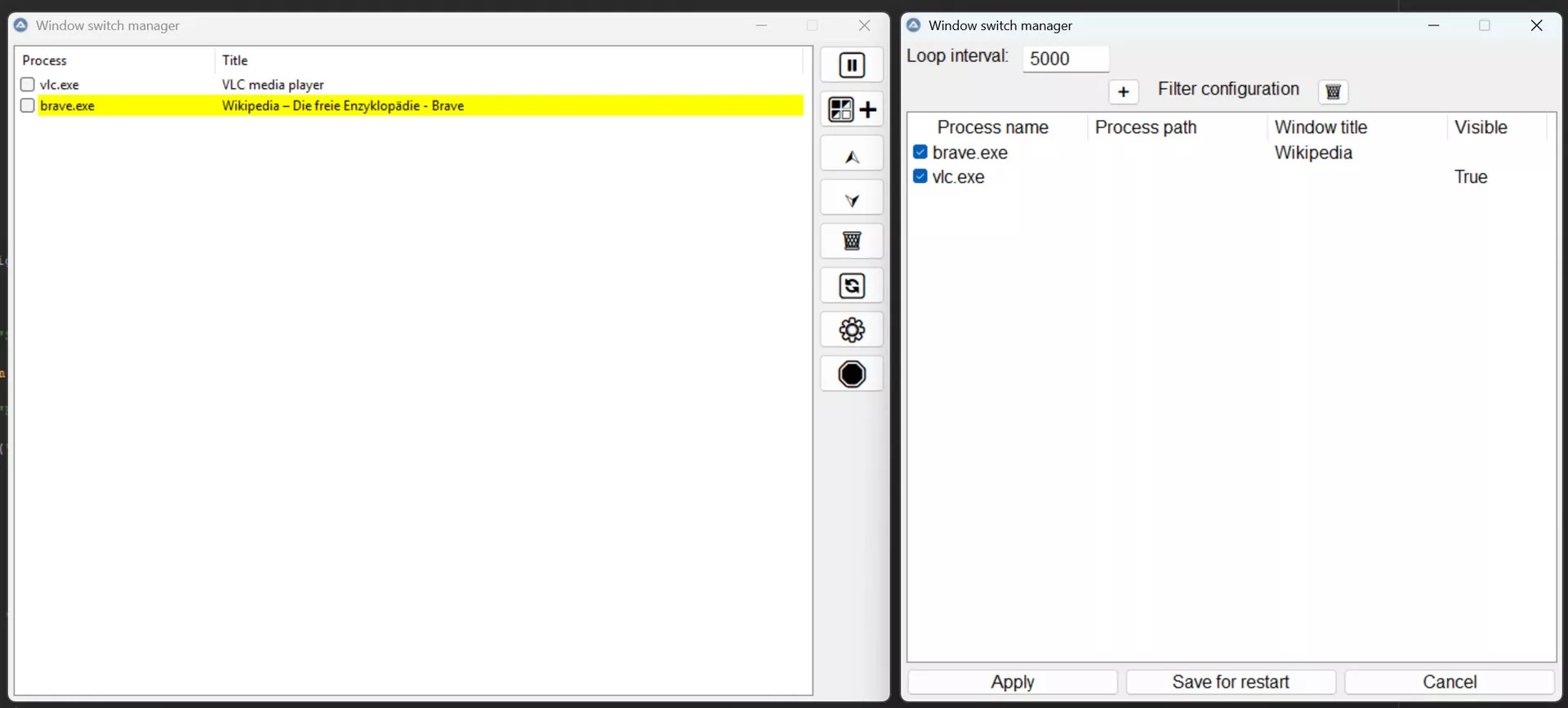
    Bilder zur Übersicht:

    Spoiler anzeigen
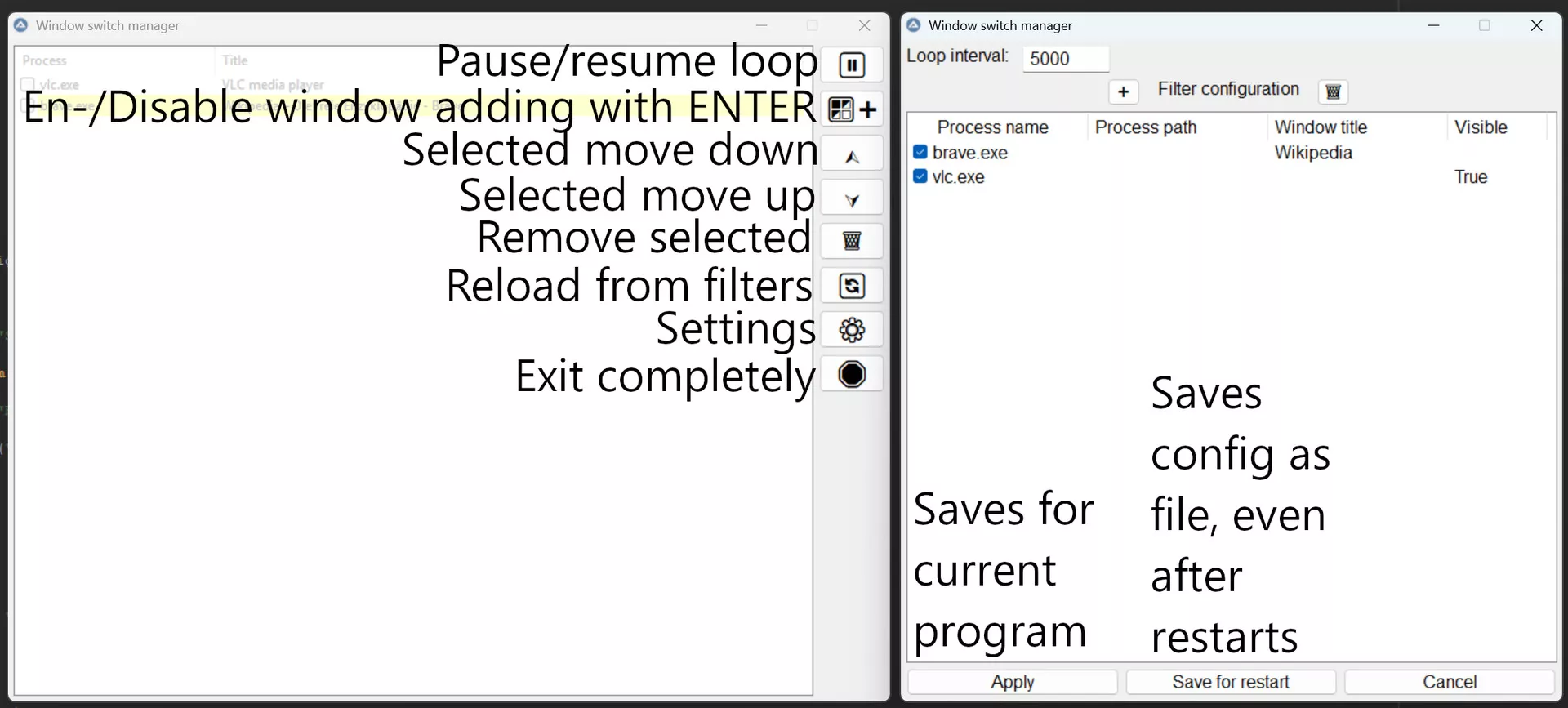
    Button erklärung:
    Tray Menü:
    Viel Spaß mit dem Programm :)

    LG Kanashius

  • Danke dir Kanashius . Für welchen Anwendungsfall hast du das Tool denn ursprünglich mal erstellt?
    Gab es da etwas konkretes oder war dir einfach danach 😅 ?

    Viele Grüße
    Sven

    Nachtrag: Nun weiß ich wo du mit dem Tool herkommst. Ich war ein paar Tage in der beruflichen Zone und hatte 0 Zeit für AutoIt. Habe den Thread gerade gelesen ... ah-ha 👌 .

  • Jo, fehlt nur noch das automatische Starten der Programme/Öffnen der Fenster beim hochfahren :D

    Das hatte ich zumindest bei meinem Beispiel mit drin, das die Programme gestartet werden wenn dises Programm startet, sofern sie noch nicht laufen.

    Eigentlich fehlt nur das man eben nix anderes machen kann wenn es läuft und nur per Passwort raus kommt, dann hast du deinen Kiosk ;)
    Wobei, wenn kein Eingabegerät vorhanden ist und man nur den Bildschirm sieht, das vollkommen drüber wäre :D

  • Hallo Kanashius,

    es ist mir jetzt wirklich sehr peinlich und es zeigt auch meine Unkenntnis, aber ich weiß nicht wie ich da Apps reinbekomme. :Face:
    Könntest du mir bitte eine kurze Einleitung geben.

  • Es gibt 2 Möglichkeiten:
    1. Die Fenster-Hinzufügen (window adding) Modus aktivieren, dann kannst du das Fenster auswählen und mit ENTER zur rotation hinzufügen.
    2. In den Einstellungen (Settings) bei der "Filter configuration" auf das + drücken und in der Liste das neu erstellte Item doppelklicken. Du kannst dort dann nach Prozessname, Prozesspfad, Fenster title und der Sichtbarkeit des Fensters filtern. Prozessname und Pfad muss exakt übereinstimmen, beim Titel muss es nur enthalten sein. Wenn du in dem Fenster dann "apply" drückst wird es angewendet. Wenn du "save for restart" anklickst, wird es auch angewendet und zusätzlich in eine .ini Datei gespeichert, sodass die Filter beim nächsten neustart des Programmes geladen werden können. Das "loop interval" ist die pause zwischen den Fenstern der Rotation.

    Der "reload from filters"-Button wendet die konfigurierten Filter neu an (falls neue Fenster geöffnet wurden, die auf den Filter passen, werden die hinzugefügt). Das entfernen von Fenstern passiert automatisch, wenn sie geschlossen wurden und das nächste mal dran wären.

    Wenn du dir die Bilder in meinem Post (im spoiler) anschaust sind die Buttons entsprechend beschriftet, falls die Symbole nicht eindeutig genug sind.

    "Apps", also Programme hinzuzufügen ist aktuell nicht möglich. Das Programm schaut nur nach existierenden Fenstern, es startet keine Programme.

  • Super, vielen Dank.

    Es lag aber doch nicht an meiner Unkenntnis. Ich habe davor auch schon alles richtig verstanden und gemacht.

    Das Problem war der Virenschutz. Erst als ich den deinstalliert habe ging es. Ich installiere ihn danach nochmal und schaue

    wie ich es auch mit dem hinbekomme.

    Du hast noch geschrieben: "Jo, fehlt nur noch das automatische Starten der Programme/Öffnen der Fenster beim hochfahren"

    Ich habe die Dateien/Apps in den Autstart-Ordner geschoben. Alles startet jedoch ist nichts im Window Looper gespeichert, da er die ini-datei nicht annimmt.

    Hast du da vielleicht eine Idee?

  • da er die ini-datei nicht annimmt

    1. Prüfen, ob der Pfad stimmt. Ist die Datei im richtigen (selben) Ordner und hat den richtigen Name (sollte der Fall sein, wenn sie vom Programm selbst erstellt wird.
    2. Ist die Struktur der Datei richtig? Du könntest mit den Ini-Read Befehlen selbst mal versuchen die Daten einzulesen.
    3. Wie sind die Berechtigungen des Programmes beim starten? Startest du ggf. als Administrator, wenn du die .ini-Datei erstellen lässt und als User zum auslesen,... (e.g. Lese-Berechtigung des Programmes)
    4. Funkt dein Virenprogramm dazwischen (warum/wobei auch immer)

    wären so meine ersten Ideen/Anhaltspunkte.

  • Hi, wenn ich die Datei erstellen lasse klappt es.

    Wenn ich dann aber alles in den Autostart-Ordner schiebe,

    starten alle Apps und die ini-Datei geht auf und, wie gesagt,

    Window Looper wird gestartet aber ist leer und der Loop beginnt nicht.

    Das liegt irgendwie an dem Startordner.

  • @ Moobas: Danke für den Vorschlag, jedoch findet dann findet WinLooper die init nicht.

    Ich habe jetzt eine andere Lösung gefunden (vielen Dank an Moombas für die Bemerkung mit dem Kiosk-Modus 😉).

    Da ich nur Seiten aus unserer Cloud darstellen möchte, funktioniert das einwandfrei mit Chrome im Kiosk-Modus.

    Nochmals vielen Dank für eure Hilfe und Arbeit.

    Besonders vielen Dank an Kanashius. Du hast dir wirklich viel Arbeit gemacht und das Ergebnis ist wirklich super geworden.

    Nur funktioniert es für mich nicht so mit dem Autostart. Liegt wahrscheinlich auch eher an mir.


    Also: vielen, vielen Dank 🤗